
कवर स्वीकृति: लेखक, अतिथि और टीम
कवर पर छपी हर चीज़ सही और सहमति से हो, इसके लिए हर व्यक्ति को एक निजी लिंक जाता है। क्रम हमेशा एक ही है: पहले लेखक, फिर अतिथि।
टीम के लिए: प्रूफ़ बनाएँ और भेजें
Section titled “टीम के लिए: प्रूफ़ बनाएँ और भेजें”-
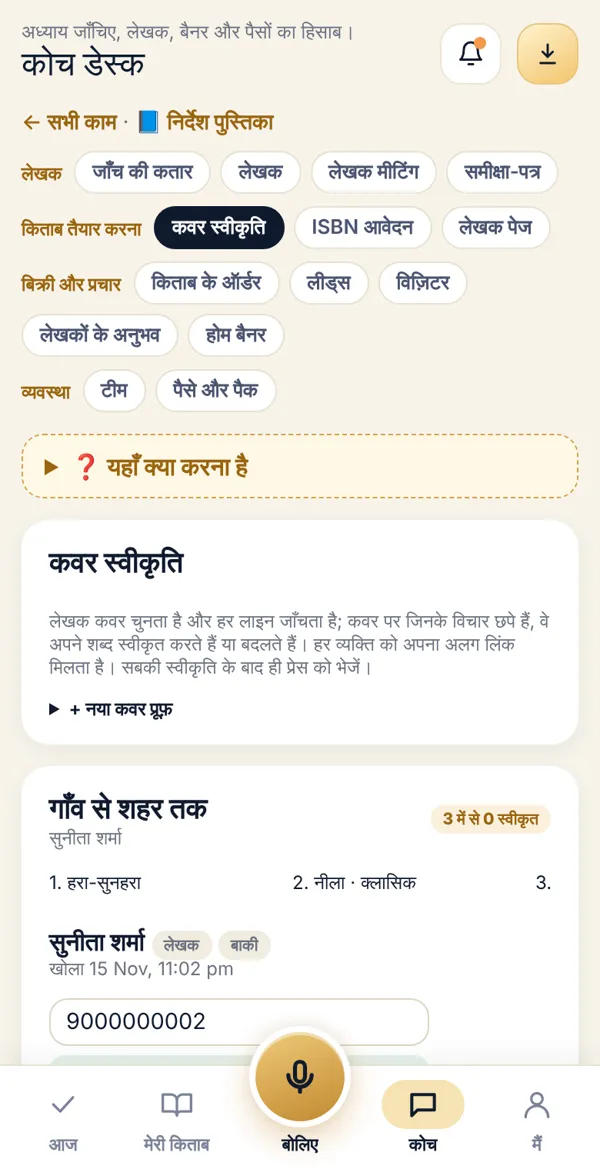
Coach Desk में कवर स्वीकृति खोलें और + नया कवर प्रूफ़ दबाएँ। किताब का नाम, लेखक का नाम और लेखक को जाँचनी वाली लाइनें (हर लाइन अलग) लिखें, फिर बनाएँ।
-
कवर का एक विकल्प जोड़ें (चित्र) से हर विकल्प का चित्र डालें और उसे नाम दें।
-
कवर पर छपे किसी और व्यक्ति को जोड़ें से हर अतिथि का नाम, उनके शब्द (जैसे छपेंगे), नाम-पद, जगह (सामने/पीछे) और WhatsApp नंबर जोड़ें।
-
लेखक के आगे WhatsApp पर भेजें दबाएँ। बधाई वाला संदेश अपने आप बनकर WhatsApp में खुल जाएगा।
-
लेखक के कवर चुनने के बाद ही अतिथियों का WhatsApp पर भेजें चालू होता है (तब तक लिखा रहता है लेखक की स्वीकृति के बाद भेजें)। अतिथियों को सम्मान वाला संदेश जाता है।
लेखक को क्या दिखता है
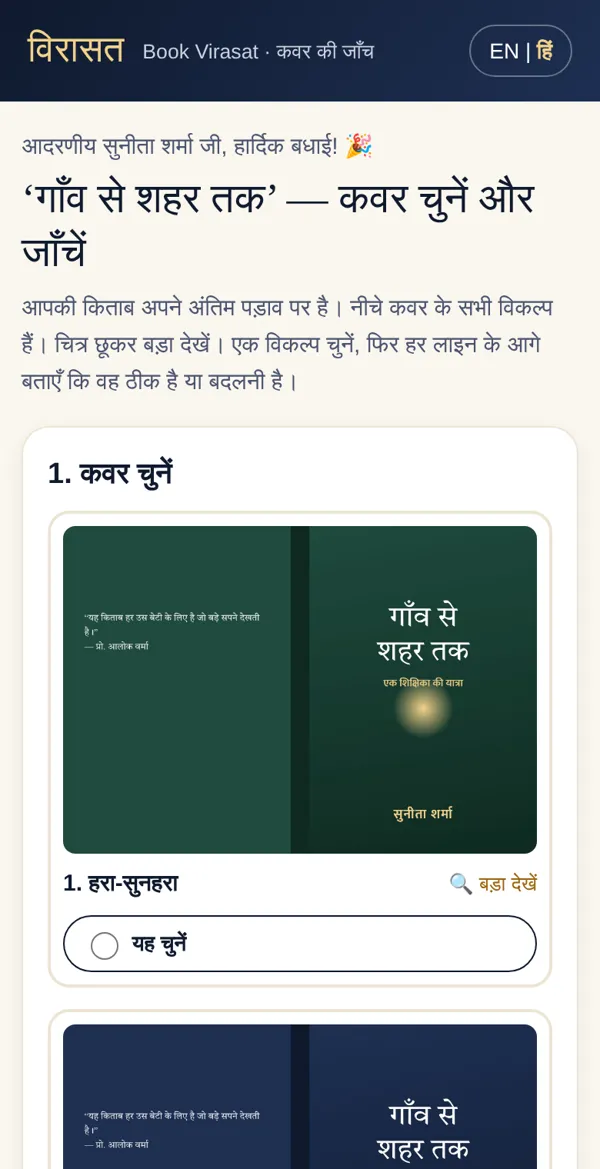
Section titled “लेखक को क्या दिखता है”लिंक खोलते ही बधाई, फिर सभी कवर विकल्प। लेखक एक कवर चुनता है, हर लाइन के आगे ठीक या बदलना है चुनता है, और अपना नाम लिखकर भेजता है।
अतिथि को क्या दिखता है
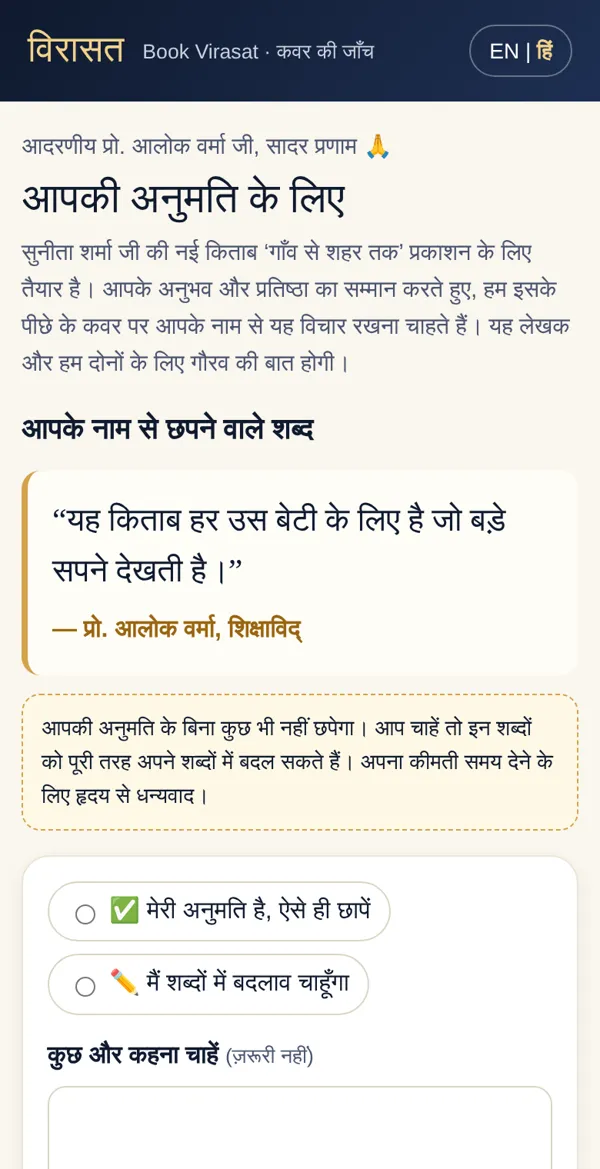
Section titled “अतिथि को क्या दिखता है”सिर्फ़ वही एक कवर जो लेखक ने चुना, और उनके अपने शब्द जैसे छपेंगे। वे मेरी अनुमति है, ऐसे ही छापें चुन सकते हैं, या मैं शब्दों में बदलाव चाहूँगा चुनकर अपने शब्द लिख सकते हैं।
आख़िर में
Section titled “आख़िर में”Coach Desk पर हर व्यक्ति के आगे दिखता है: लिंक खोला या नहीं, और जवाब। सबकी हाँ आने पर लिखा आता है: प्रेस के लिए तैयार: सबकी स्वीकृति मिल गई।
हो गया? ऐसे जाँचें
Section titled “हो गया? ऐसे जाँचें”Coach Desk की कवर स्वीकृति में उस किताब के आगे “प्रेस के लिए तैयार” लिखा हो।
अटक गए?
Section titled “अटक गए?”- अतिथि ने अपने शब्द बदले: उनके नए शब्द Coach Desk में दिखेंगे। उनके शब्द लगाएँ दबाएँ — फिर उनसे दोबारा स्वीकृति ली जाएगी।
- लिंक खुल नहीं रहा: पूरा लिंक कॉपी हुआ है, यह देखें। लिंक कॉपी करें से दोबारा भेजें।
- लेखक ने गलत कवर चुन लिया: लेखक उसी लिंक को दोबारा खोलकर बदल सकते हैं, जब तक प्रूफ़ बंद न हो।
संबंधित आलेख
Section titled “संबंधित आलेख”धन्यवाद! इससे हम आलेख और बेहतर बनाएँगे।